バージョン0.9
使い方
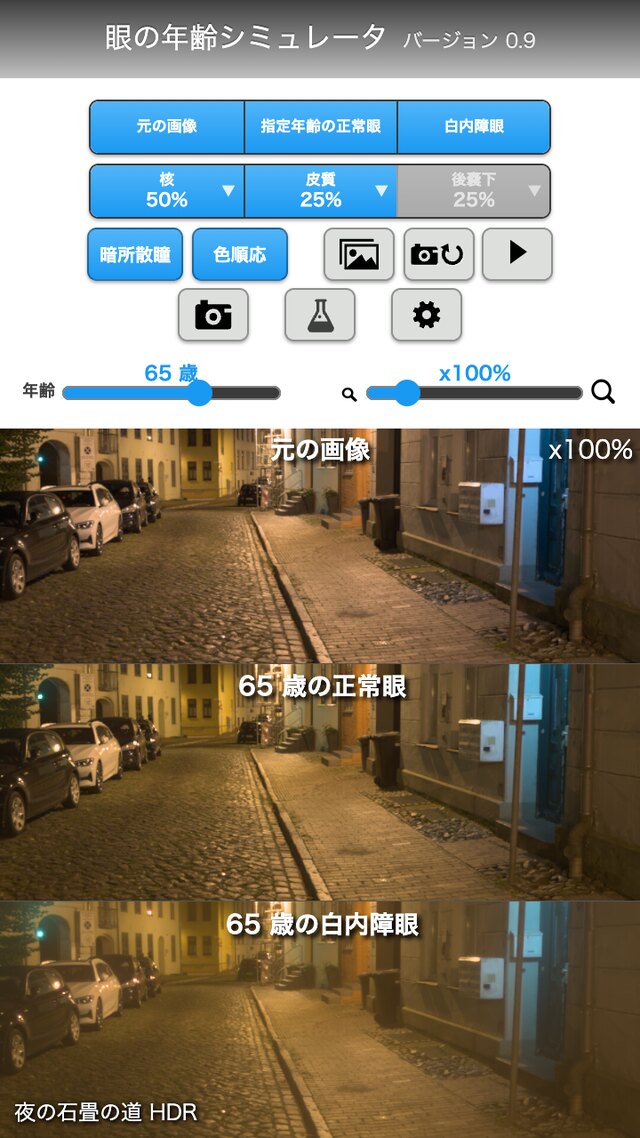
眼の年齢シミュレータは、加齢と白内障による眼の見え方を体験するツールです。画像(サンプル・カメラの映像・自分の画像)に、眼の光学(水晶体の黄ばみ・ぼけ・濁りによる散乱とまぶしさ)を計算して反映し、元の画像や正常眼と並べて表示します。
診断・治療の目的には使用できません。数値は文献の目安で、見え方には個人差があります。
基本的な使用方法
 open image
-
1.
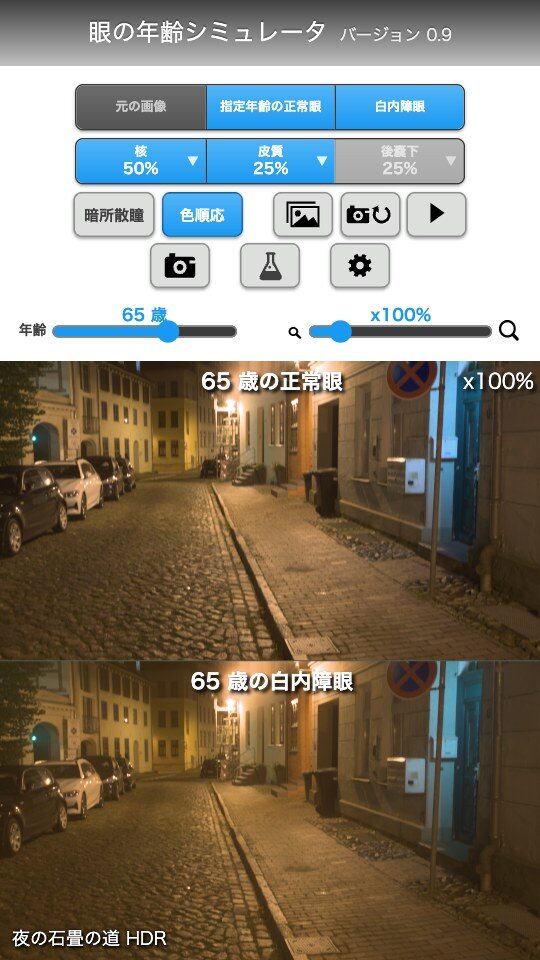
表示を選びます。
下の帯の「元の画像」「指定年齢の正常眼」「白内障眼」から、見たい物を選びます(複数選べます。押した物が区画になります)。 -
2.
 年齢を決めます。
年齢のスライダーを動かします(20〜90 歳、5 歳刻み)。 -
3.
白内障の型と進み具合を決めます。
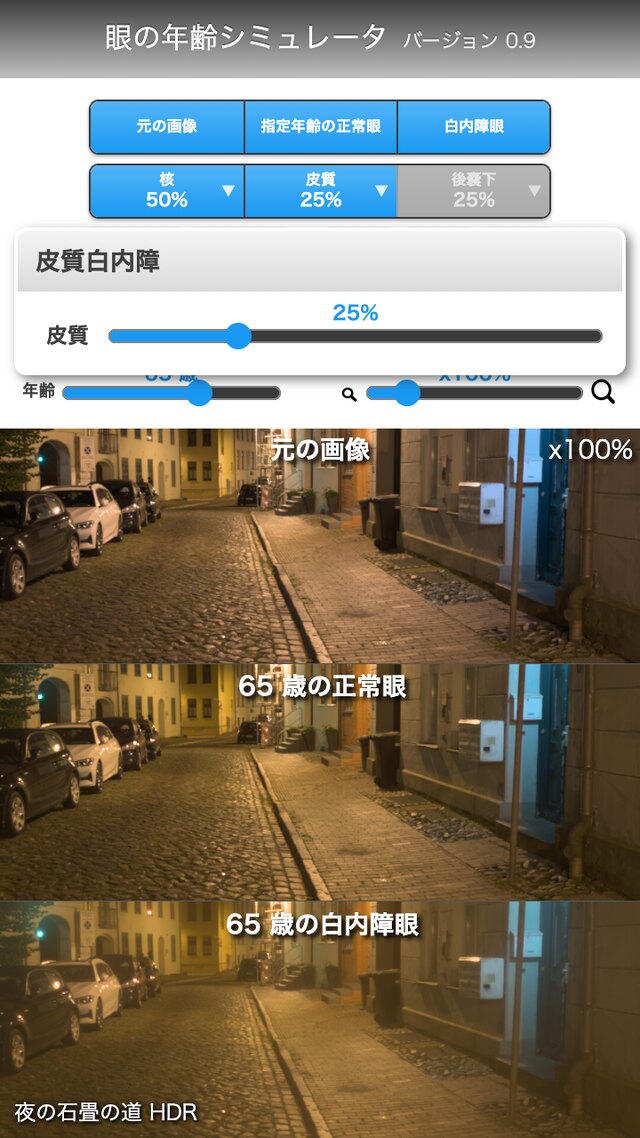
型(核・皮質・後嚢下)のボタンを押して、オンとオフを替えます。ボタンの「▼」を押すと、進み具合(0〜100%)のスライダーがポップアップで表示されます。 -
4.
 画像を選びます。
アルバムのボタンを押して、サンプル・カメラ・自分の画像から選びます。
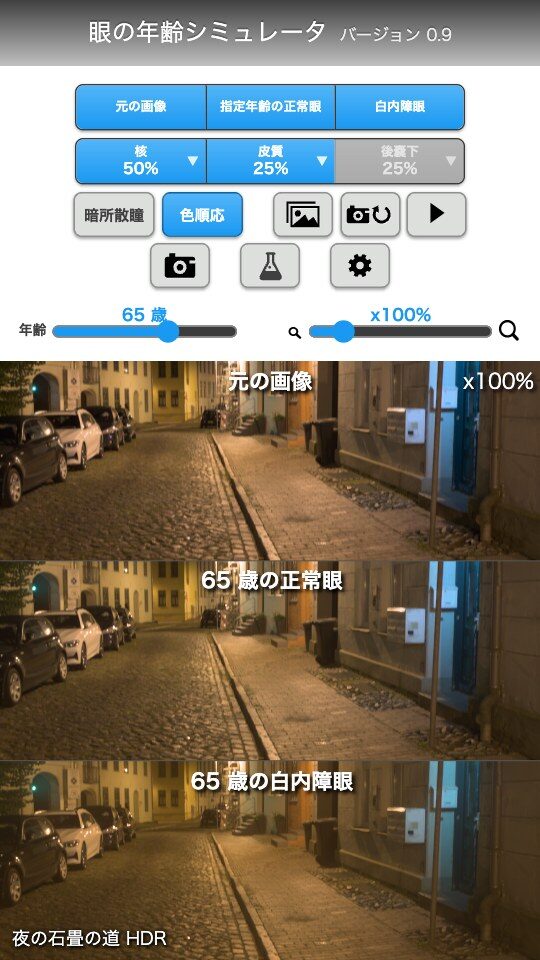
3 つの表示(元の画像・指定年齢の正常眼・白内障眼)
- 元の画像 加工していない画像です。
- 指定年齢の正常眼 年齢のスライダーで決めた年齢の、正常な眼の見え方です。若い眼との差(水晶体の黄ばみ・散乱の増加)だけを反映します。
- 白内障眼 指定した年齢で、選んだ型の白内障がある眼の見え方です。
- 初期値は、3 つともオン(3 区画)です。3 つは独立に押せます。押した物が区画になり、画面の大きさに応じて並びます。最後に残った 1 つは解除できません。
- 各区画の上端に、区画の名前を表示します。
 open image
年齢
- 年齢のスライダーは、20〜90 歳を 5 歳刻みで決めます。「指定年齢の正常眼」と「白内障眼」が同じ年齢を使用します。「元の画像」には影響しません。
- 年齢が高いほど、水晶体の黄ばみと光の散乱(まぶしさ・霞)が増えます。瞳孔は、画像の明るさと年齢から自動で決まります。
- 画面を見るあなたの眼の変化も加わります。若い人が見た時に、その年齢の見え方に近くなります。
白内障の型と進み具合
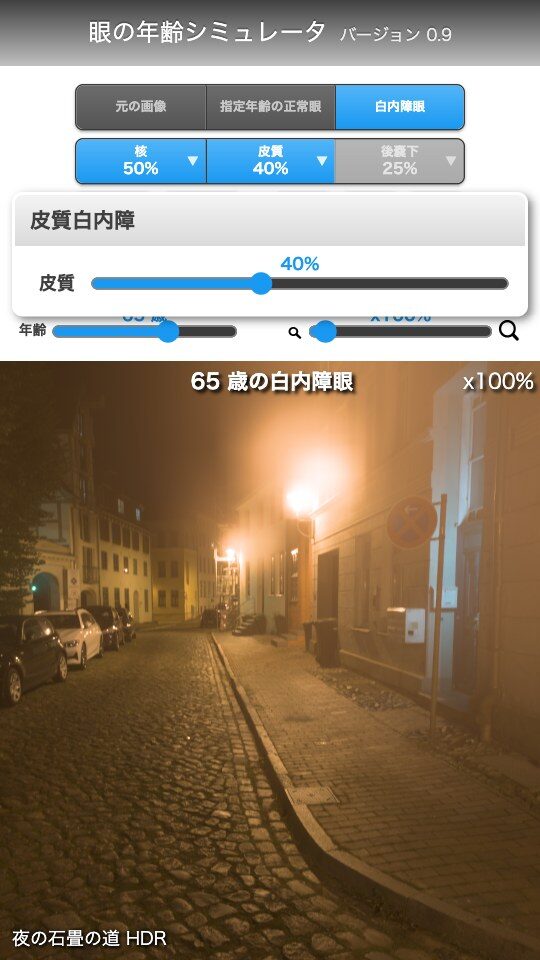
- 核(水晶体の中心の濁り。黄ばみ)・皮質(周辺から楔形に濁る)・後嚢下(後ろの中心の濁り。明るい所で強く現れる)の 3 つのボタンが並びます。白内障眼を表示している時だけ表示されます。
- ボタンの文字の部分を押すと、その型のオン・オフが替わります。ボタンには進み具合の % を常に表示します。オフの型は薄い灰色になりますが、% は残ります(オンに戻すと、その % で反映されます)。
- ボタンの右の「▼」を押すと、その型の進み具合(0〜100%)のスライダーがポップアップで表示されます。スライダーは、3 つの型で同じ長さです。
- 2 本指の上下(トラックパッドは 2 本指の上下スクロール)でも進み具合を動かせます(上へ = 進む)。動かすのは、最後に「▼」で操作した型です。
- 複数の型を同時にオンにできます。初期値は、核 50%(オン)・皮質 25%(オン)・後嚢下 25%(オフ)です。
- ポップアップは、外を押すと閉じます。窓の幅が変わった時(画面の向きの変更を含む)にも閉じます。キーボードやアドレスバーが出入りして高さだけが変わった時は、閉じません。
 open image
暗所散瞳・色順応
 暗所散瞳 暗い所では瞳孔が開き、濁りによるまぶしさと霞が強くなります。ボタンをオンにすると、瞳孔を 7 mm に固定します(オフは、画像の明るさから自動)。初期値はオンです。
 色順応 長く白内障だと、脳が黄ばみに慣れて気づきにくくなります。オンは慣れた後(既定)、オフは慣れる前の見え方です。
イメージソース(サンプル・カメラ・自分の画像)
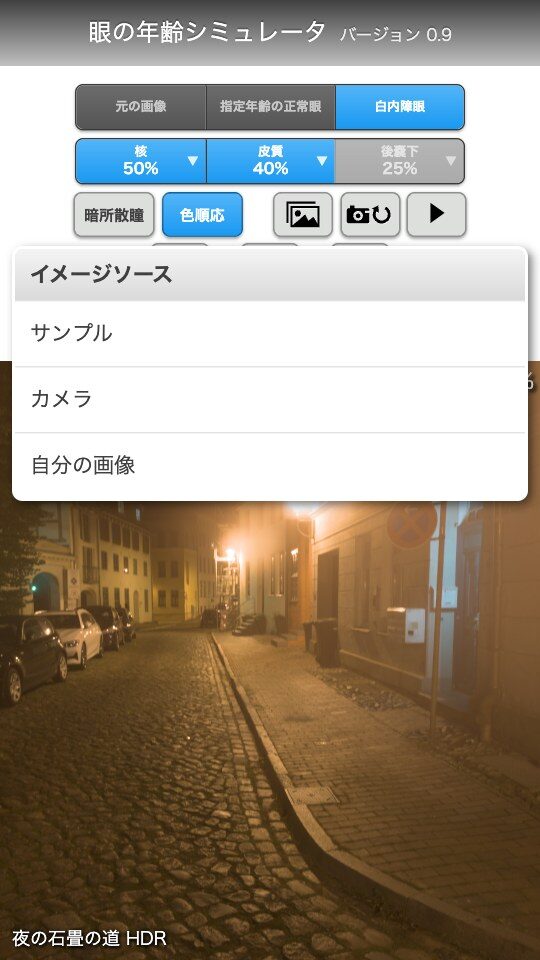
- アルバムのボタンを押すと、「サンプル」「カメラ」「自分の画像」の選択肢が表示されます。
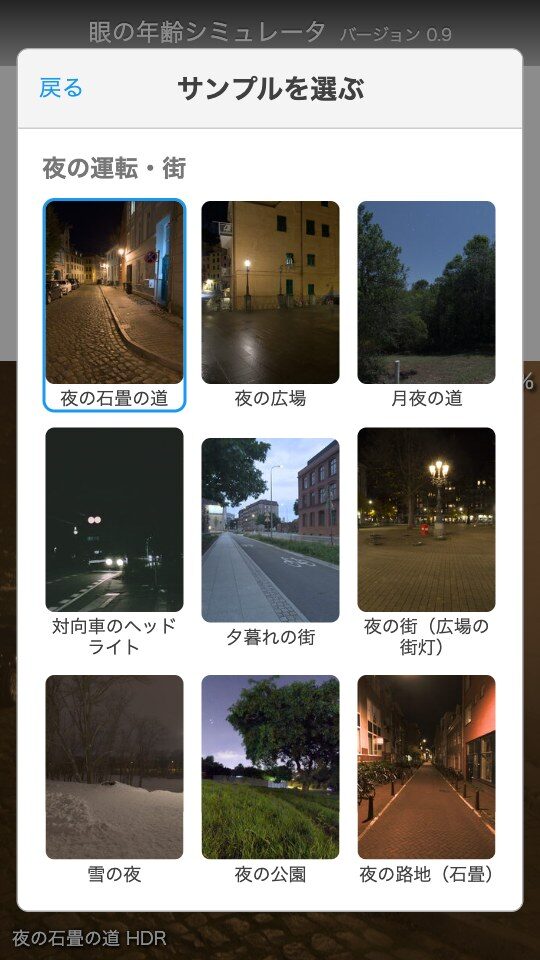
- サンプル 場面ごとにまとめた一覧から選びます(夜の運転・街・昼の屋外・家の中・駅や店・読む)。サンプルは約 8 秒ごとに自動で切り替わり、画面に触れると止まります。再生・停止のボタン(
 )で再開できます。左右のスワイプで前後のサンプルに移ります(拡大中は画像の移動)。画面の左下に場面の名前を表示します。
- カメラ カメラの映像に、そのまま計算を反映します。カメラの切り替えのボタンで、次のカメラに替わります。
- 自分の画像 画像ファイルを選びます。
- ポップアップは、外を押すか、窓の幅が変わる(画面の向きの変更を含む)と閉じます。
- カメラと自分の画像は、明るさの情報がありません。画像の明るさから瞳孔を自動で決めます。研究向けの設定で値を変更できます。次に開いた時は、サンプルから始まります。
 open image
 open image
ズームと画像の移動
- ズームのスライダー、ピンチ、トラックパッドのピンチで拡大します(100% から)。拡大中は、ドラッグで画像を動かせます。
- ダブルタップ(ダブルクリック)で、ズームと位置が元に戻ります。
濁り(後嚢下・皮質)
- 後嚢下は水晶体の後ろの中心にできる濁り、皮質は周辺から伸びる楔です。どちらも視野の一部ではなく、全体の霞・まぶしさになります。位置と形は、研究向けの設定で変えられます。
画像の保存
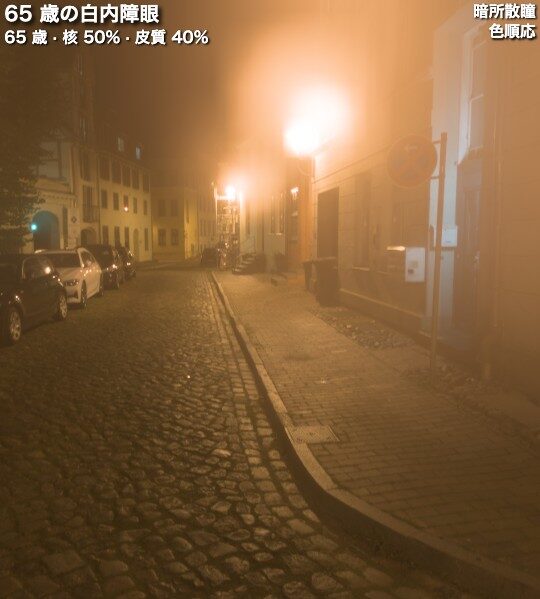
 保存ボタンを押すと、画面に表示している区画を JPEG で保存します。
- 設定の「保存画像に文字埋込」が入(初期値)の時は、各区画の左上に区画の名前(白内障の区画は、その下に年齢と型ごとの進み具合)、右上に暗所散瞳・色順応の状態を重ねて保存します。
 open image
研究向け
 フラスコのアイコンのボタンで、研究向けの設定の板を開きます。物理の値(年齢・瞳孔径・水晶体の光学密度・近視化・皮質の楔・後嚢下の板・濁りの位置と奥行き・散乱の倍率・画像の明るさ・乱数の種など)を、区分ごとに直接入力できます。値は一般向けの操作と連動します。
- 研究向けの値が、一般向けの設定(年齢・型・進み具合・暗所散瞳・色順応)から計算した値と違う時は、画面の右上、倍率の表示の下に「研究向けの値を使用中」と表示されます。
- 研究向けの欄の「一般向けの値に戻す」を押すと、年齢・型・進み具合・暗所散瞳・色順応はそのままで、研究向けの値だけが、一般向けの設定から計算した値に戻ります(乱数の種と、見る人の年齢も既定に戻ります)。
- 「JSON に保存」「JSON を読み込む」で、値の一式(表示の選択を含む)を保存・読み込みできます。同じ値と同じ乱数の種なら、同じ見え方になります。
- 「計算」の区分の「20 歳の眼との差だけを反映」は、見る人の眼が 20 歳の眼の分をすでに反映するので、重ねて反映しない設定です(一般向けは 1。0 で眼そのものの計算)。
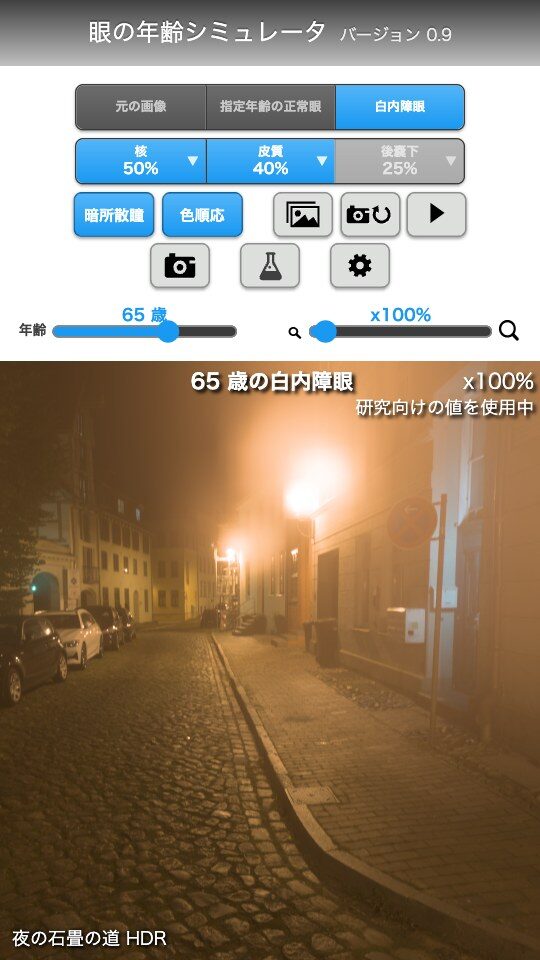
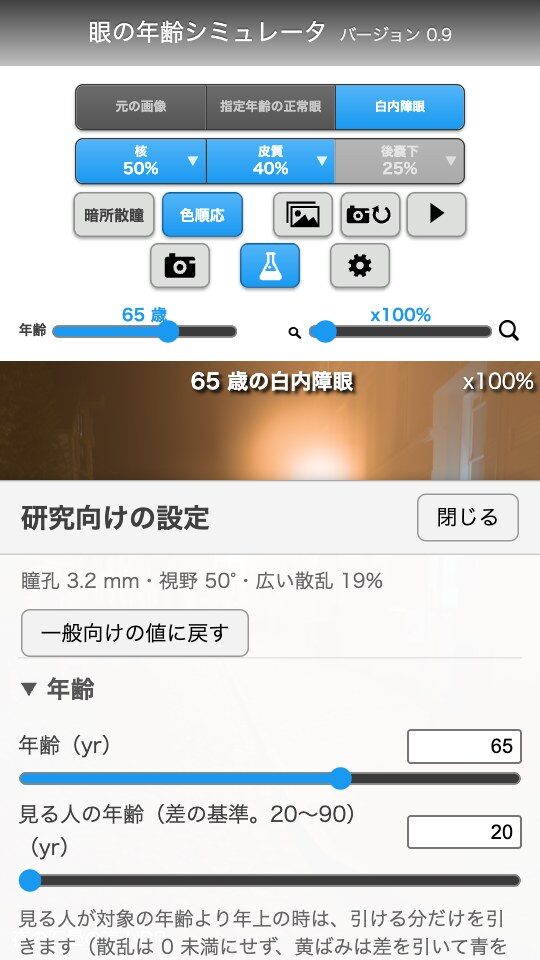
設定
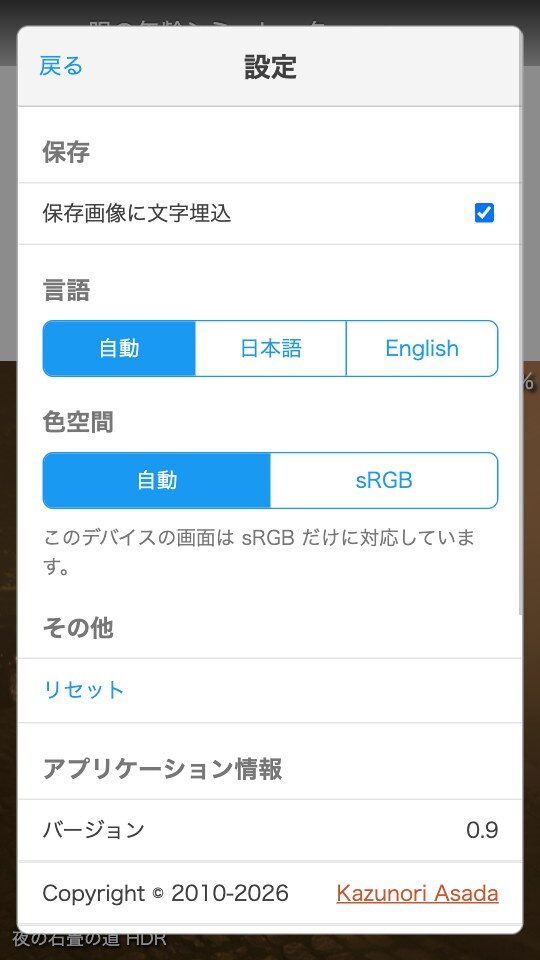
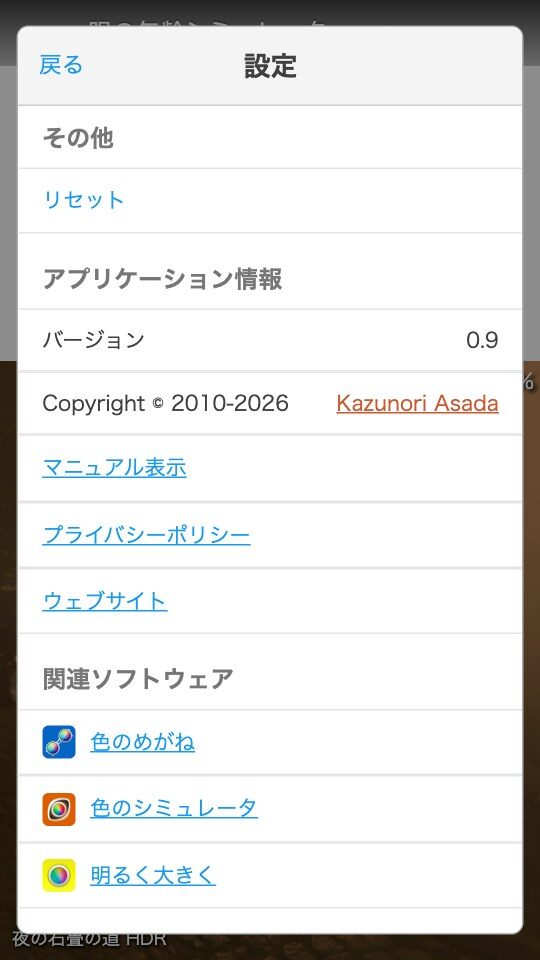
 歯車のボタンで設定の画面を開きます。上から、保存(保存画像に文字埋込)、言語(自動・日本語・English)、色空間(自動・sRGB)、その他(リセット = すべてを初期値に戻す)、アプリケーション情報(バージョン・著作権・マニュアル表示・プライバシーポリシー・ウェブサイト)、関連ソフトウェア(色のめがね・色のシミュレータ・明るく大きく)です。
- 色空間: 自動は、広い色域に対応している画面とブラウザーで、Display P3 で表示します。保存した画像は sRGB です。
- 最後の状態(年齢・型ごとの進み具合・表示の選択・濁りの値など)は、自動で覚えます。「初期値に戻す」で、すべてが初期値に戻ります。
HDR の写真と普通の写真(まぶしさの表示)
白内障のまぶしさは、強い光が眼の中で散らばって起きます。散らばる光の量は、光の本当の強さで決まります。普通の写真(JPEG など)は、白い紙も、ヘッドライトも、太陽も、同じ「白」として記録します。そのため、写真から光の本当の強さは分かりません。HDR の写真は、白より明るい部分の強さも記録しています(ゲインマップ)。このアプリは、その情報を利用して、強い光のまぶしさを計算します。
| 見え方 | 普通の写真 | HDR の写真 |
|---|---|---|
| 水晶体の黄ばみ | どちらも表示できます | |
| 全体の霞とコントラストの低下 | どちらも表示できます | |
| 皮質・後嚢下の濁りの影 | どちらも表示できます | |
| ヘッドライト・街灯・太陽などのまぶしさと光の輪 | 弱く表示されます | 強さに合わせて表示します |
- サンプルの画像は、50 枚のうち 44 枚が HDR です。紙面の 6 枚(本・新聞・説明書・スマートフォンの画面・時刻表・メニュー)は、普通の画像です。
- 自分の写真は、ゲインマップ付きの HDR の JPEG(Android の Ultra HDR、ISO 21496-1 の形式)なら、まぶしさまで表示します。新しい iPhone の HDR の写真は、Safari で選ぶと(Safari が HEIC を JPEG に変える時に)ISO 21496-1 のゲインマップが残り、まぶしさまで表示します(実機で確かめました)。古い iPhone の写真や、HDR でない写真は、普通の写真として扱います。Chrome など、HEIC をそのまま開けないブラウザーでは、JPEG にしてから開いてください。
- 自分の写真の画角(光の輪の大きさに効きます)は、写真の EXIF に 35 mm 換算の焦点距離があればそこから計算し、無ければ 50° にします。研究向けの欄の 1 行で、使用した画角と出所を確認できます。
- 左下の場面の名前の横に「HDR」と表示されている時は、その画像がゲインマップを持つ HDR の画像です(自分の写真は、ゲインマップを読めた時だけ「自分の写真 HDR」と表示されます。紙面の 6 枚とカメラの映像には表示されません)。
- カメラの映像は、普通の写真と同じ扱いです。
- 画面は、本物のヘッドライトほど明るく光れません。そのため、画面で表示できない強い光については、眼の中で起きるはずの光の輪を追加で描いています。
- サンプルの明るさは、場面ごとの推定値です。実際の見え方には個人差があります。
ご注意
- このアプリは、白内障と加齢による見え方の理解を助けるための体験ツールです。診断・治療・視力検査には使用できません。眼の症状が気になる時は、眼科で受診してください。
- 画面の明るさ・色は、ご使用の画面によって違って見えます。見え方には個人差があり、数値は文献の目安です。
- 画像はこの端末の中だけで処理します。カメラの映像・自分の画像は、外へ送りません。
サンプル画像の出典とライセンス
サンプルの写真は、Poly Haven(polyhaven.com)と ambientCG(ambientcg.com)の HDRI(CC0)から切り取っています。CC0 は著作権を放棄した画像で、表示は不要ですが、作者への感謝として、出典と作者の一覧を下に載せます。読む物の紙面(本・新聞・説明書・スマートフォンの画面・時刻表・メニュー)は自作で、本文に青空文庫の夏目漱石『吾輩は猫である』(著作権切れ)を使用しています。対向車のヘッドライトの写真は、ぱくたそ(pakutaso.com)の「夜道を走る車のヘッドライト」(Yukillow、https://www.pakutaso.com/en/20200244059post-25672.html)です。ぱくたその利用規約(商用・非商用とも無料、加工可、クレジット不要)による素材で、CC0 ではありません。ヘッドライトの画素に、物理の値を加算してあります。- Greg Zaal: 月夜の林、晴れた丘(太陽が高い)、夜の駅のホーム、居間(窓の光)、木の部屋、夜の街(広場の街灯)、夜の公園、湖と丘の照り返し、水面の照り返し、台所、洗面所、地下通路
- Sergej Majboroda: 昼の並木道、カフェ、レンガの壁の部屋、雪の夜、公園(逆光・太陽が写る)、映画館(スクリーン)、曇りの冬の野原
- 自作の紙面: 本のページ、新聞、薬の説明書、スマートフォンの画面、時刻表・案内板、メニュー
- Oliksiy Yakovlyev: 病院の診察室、病院の病室、雪の公園(雪面のまぶしさ)、雪の林道
- ambientCG: トンネルの出口(明るい光)、濡れた霧の道、夜の路地(石畳)、居間(テレビ)
- Dimitrios Savva, Jarod Guest: 昼の街並み、夕暮れの野原、店の棚
- Savva Zakharov: ロッカーのある部屋、公園の木漏れ日、廊下
- Greg Zaal, Rico Cilliers: 夜の広場、駐車場(暗い所と明るい出口)
- Greg Zaal, Jenelle van Heerden: 夜の石畳の道
- Yukillow(ぱくたそ): 対向車のヘッドライト
- Grzegorz Wronkowski: 夕暮れの街
- Dario Barresi, Jenelle van Heerden: 寝室
- Greg Zaal, Dimitrios Savva: 夕日
- Alexander Scholten: 冬の湖
- Philip Modin: 線路の切り通し(木漏れ日)
- Dario Barresi: 階段(段差)
- Adrian Kubasa: 浴室